
Descarga Comodo BackUp – Herramienta Segura de Copia de Seguridad Automática
Resumen
Cuando se trata de proteger documentos personales, fotos preciadas y archivos de trabajo críticos, una solución confiable de copia de seguridad no es un lujo, sino una necesidad. Comodo BackUp se posiciona como una utilidad ligera y gratuita que permite a los usuarios de Windows proteger sus datos sin la complejidad de software empresarial. La promesa es sencilla: tras una configuración de cinco minutos, puedes programar copias de seguridad recurrentes, elegir dónde se guardarán las copias (unidad local, unidad de red, servidor FTP o incluso CD/DVD) y recuperar cualquier archivo perdido o corrupto con un solo clic.
La interfaz está intencionadamente despejada, lo que la hace accesible para principiantes, pero también ofrece suficiente profundidad para usuarios avanzados. Puedes crear copias de imagen completas, instantáneas incrementales o copias sincronizadas que reflejen los cambios en tiempo real. Aunque el programa no pretende reemplazar una suite completa de recuperación ante desastres, cubre el nicho de protección "configúrala y olvídate" para PCs domésticos, oficinas pequeñas y creadores independientes que necesitan tranquilidad sin pagar por funciones premium.
El rendimiento es generalmente satisfactorio; el motor de copia de seguridad funciona en segundo plano y consume recursos de CPU moderados. Sin embargo, algunos usuarios han reportado lentitudes ocasionales cuando el software inicia una transferencia grande durante el uso intensivo. La compensación es razonable considerando que el producto principal es gratuito, y las pausas ocasionales pueden mitigarse ajustando la programación.
En conjunto, Comodo BackUp cumple con su promesa principal: ofrecer una forma rápida, segura y de fácil uso para mantener copias de tus archivos importantes a salvo de eliminaciones accidentales, fallos de hardware o ataques de ransomware.
Características Principales y Guía de Instalación
Destacados de Características
- Creación de copia de seguridad con un solo clic y selección intuitiva de origen y destino.
- Compatibilidad con unidades locales, unidades de red, servidores FTP/SFTP y medios extraíbles.
- Modos de copia incremental y sincronizada para ahorrar tiempo y espacio en disco.
- Programación automática (diaria, semanal, mensual) con opciones flexibles de inicio.
- Compresión integrada para reducir el uso de almacenamiento, aunque los ahorros son moderados.
- Asistente de restauración que permite recuperar archivos individuales o carpetas completas instantáneamente.
- La versión gratuita incluye un número ilimitado de tareas de copia de seguridad; las actualizaciones premium añaden integración en la nube.
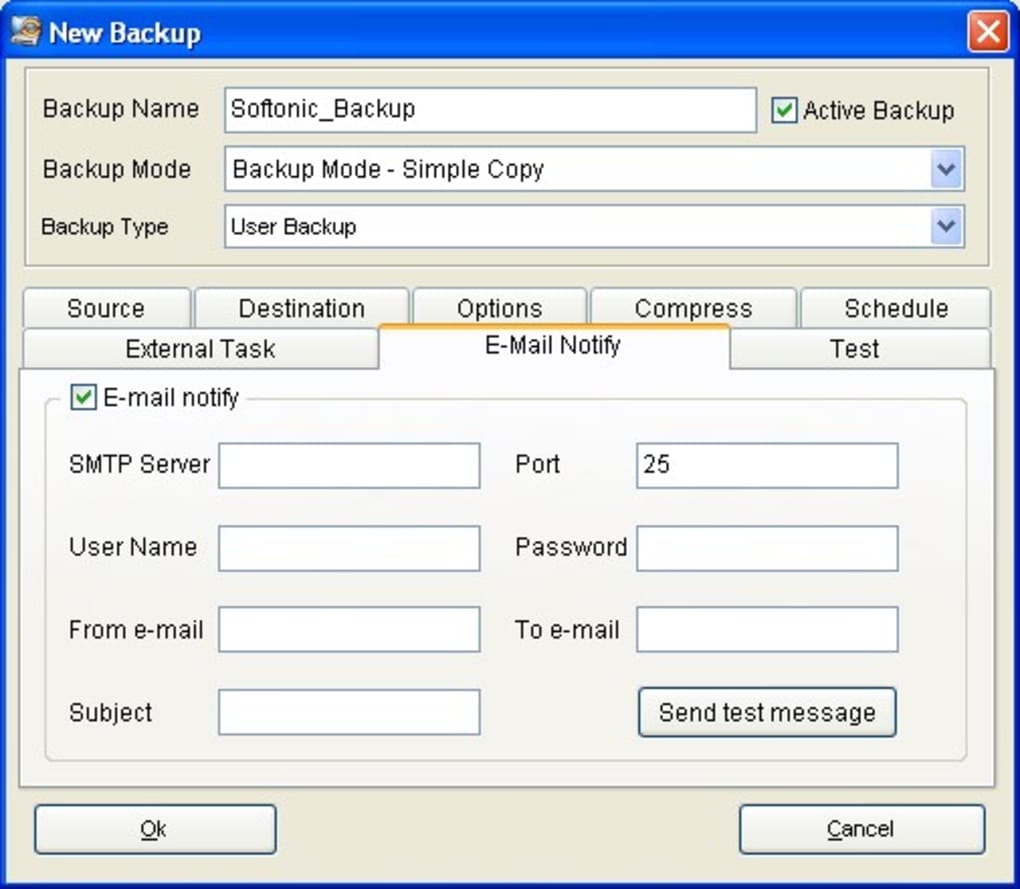
- Registro básico y notificaciones por correo electrónico para ejecuciones exitosas o fallidas.
Instalación Paso a Paso
Configurar Comodo BackUp es sencillo. Primero, visita el sitio web oficial de Comodo y haz clic en el botón "Descargar Gratis". El instalador es un archivo .exe compacto (aproximadamente 12 MB) que funciona en Windows 7, 8, 10 y 11, tanto en ediciones de 32 como de 64 bits.
Ejecuta el instalador y sigue las indicaciones en pantalla: acepta el acuerdo de licencia, elige una carpeta de instalación (la predeterminada es adecuada para la mayoría de usuarios) y decide si deseas un acceso directo en el escritorio. La instalación se completa en menos de dos minutos, tras lo cual el programa se inicia automáticamente.
Cómo Configurar Tu Primera Copia de Seguridad
1. Haz clic en "Nueva Tarea de Copia de Seguridad" y asigna un nombre significativo a la tarea (por ejemplo, "Copia de Seguridad de Mis Documentos").
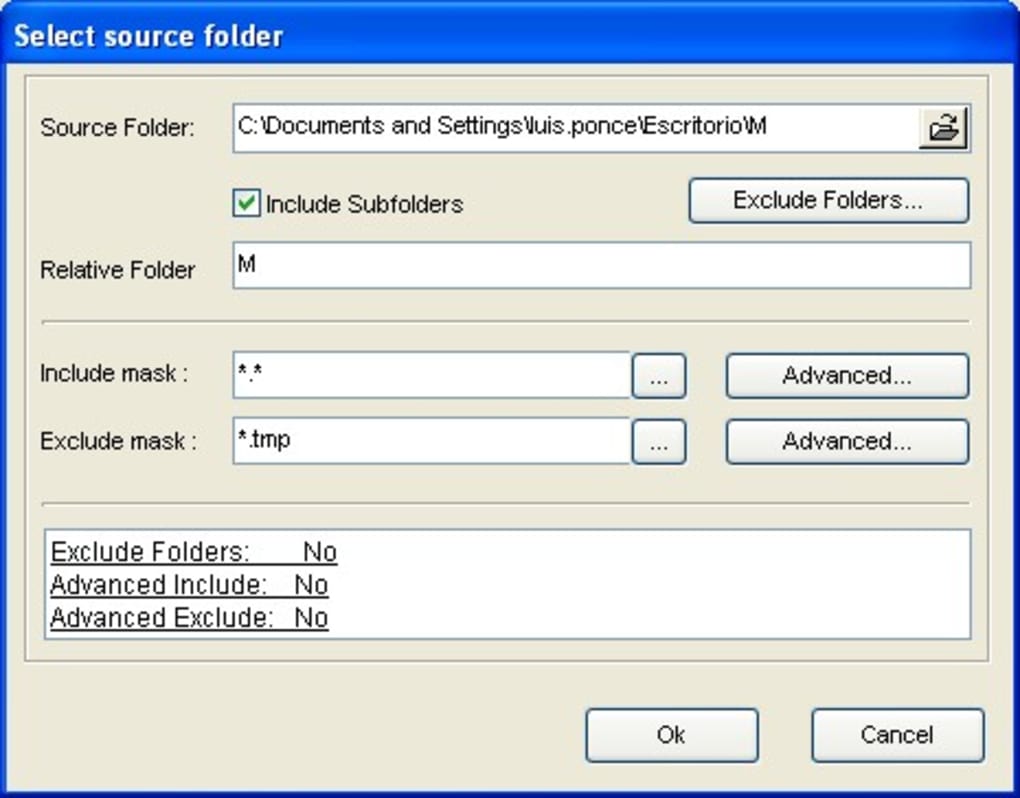
2. Selecciona las carpetas de origen que deseas proteger.
Puedes agregar múltiples ubicaciones haciendo clic en el botón "Agregar Carpeta".
3. Elige un destino. Puede ser una unidad USB externa, una unidad de red asignada o un servidor FTP.
Si planeas usar medios extraíbles, asegúrate de que el dispositivo esté conectado antes de finalizar el asistente.
4. Elige el tipo de copia: "Completa" para una copia completa, "Incremental" para guardar solo los cambios tras la primera copia completa, o "Sincronizar" para un reflejo en tiempo real.
5. Establece una programación.
La predeterminada es diaria a las 02:00 AM, pero puedes ajustar la frecuencia y hora para evitar horas de trabajo.
6. Revisa el resumen y haz clic en "Finalizar". La tarea aparecerá ahora en la ventana principal, y puedes iniciarla inmediatamente o dejar que el programador la gestione.
Ejecutar y Restaurar Copias de Seguridad
Para ejecutar una copia de seguridad manualmente, selecciona la tarea y haz clic en el botón "Ejecutar Ahora". El progreso se muestra en una barra de estado, y cualquier error se registra para su revisión posterior. La restauración es igualmente sencilla: haz clic derecho sobre el conjunto de copia de seguridad deseado, selecciona "Restaurar" y navega hasta el archivo o carpeta que necesitas. Comodo BackUp copiará los elementos seleccionados de vuelta a su ubicación original o a una ruta nueva que elijas.
Pros, Contras y Preguntas Frecuentes
Pros
- Gratis y fácil de usar: Sin cargos ocultos para tareas de copia de seguridad básicas.
- Destinos flexibles: Compatible con unidades locales, de red, FTP y medios extraíbles.
- Automatización programada: Configúrala y olvídate con ejecuciones diarias, semanales o mensuales.
- Opciones incrementales y de sincronización: Ahorra ancho de banda y espacio en disco.
- Pieza ligera: Impacto mínimo en los recursos del sistema cuando está inactiva.
Contras
- Disminución ocasional del rendimiento cuando se inician copias grandes durante el uso activo.
- No hay cliente nativo para macOS, iOS o Android — solo para Windows.
- El algoritmo de compresión ofrece ahorros de espacio limitados.
- Las funciones avanzadas como almacenamiento en la nube y cifrado requieren una actualización de pago.
- La interfaz, aunque limpia, parece anticuada frente a herramientas modernas de copia de seguridad basadas en SaaS.
Preguntas Frecuentes – Tus Preguntas Sobre Copias de Seguridad Respondidas
¿Comodo BackUp es realmente gratuito para uso personal?
Sí. La edición gratuita permite un número ilimitado de tareas de copia de seguridad, fuentes ilimitadas y soporta destinos locales, de red y FTP. Las funciones premium como sincronización en la nube y cifrado avanzado se venden por separado.
¿Puedo hacer copias de seguridad en un servicio en la nube como Google Drive o OneDrive?
La integración directa con la nube solo está disponible en la versión de pago. Sin embargo, puedes asignar una carpeta de almacenamiento en la nube como unidad de red y usarla como destino en la edición gratuita.
¿Comodo BackUp cifra mis copias de seguridad?
La versión gratuita no incluye cifrado integrado. Si necesitas cifrado, deberás comprar la licencia premium o cifrar la unidad de destino por separado (por ejemplo, usando BitLocker).
¿Qué ocurre si una copia de seguridad falla?
Las tareas fallidas se registran en la pestaña "Historial" y se puede configurar una alerta por correo electrónico opcional. Puedes reintentar la tarea manualmente o ajustar la programación para evitar conflictos con el uso intensivo del sistema.
¿Existe un límite en el tamaño de archivos que puedo copiar?
No existe un límite de tamaño explícito; las únicas restricciones son el espacio disponible en la unidad de destino y el tamaño máximo de archivo del sistema de archivos (por ejemplo, 4 GB para FAT32).
Conclusión y Llamado a la Acción
Comodo BackUp logra un equilibrio sólido entre simplicidad y funcionalidad para usuarios de Windows que necesitan una solución confiable y gratuita de copia de seguridad. Su instalación sencilla, opciones flexibles de destino y programación automática la convierten en una excelente elección para PCs domésticos, oficinas pequeñas y cualquier persona que prefiera un enfoque "configúrala y olvídate". Aunque carece de soporte nativo para macOS o dispositivos móviles y ofrece solo compresión moderada, estas limitaciones quedan compensadas por el hecho de que el producto principal sigue siendo completamente gratuito y fácil de usar.
Si has estado buscando una forma sencilla de proteger tus documentos, fotos y archivos de proyectos sin adentrarte en suites empresariales complejas, prueba Comodo BackUp. Descarga el instalador, configura tu primera tarea de copia de seguridad en menos de cinco minutos y disfruta de la tranquilidad que ofrece saber que una copia reciente de tus datos siempre está a un clic de distancia.
¿Listo para proteger tus archivos? Descarga Comodo BackUp ahora y comienza a proteger tus datos hoy mismo.







